
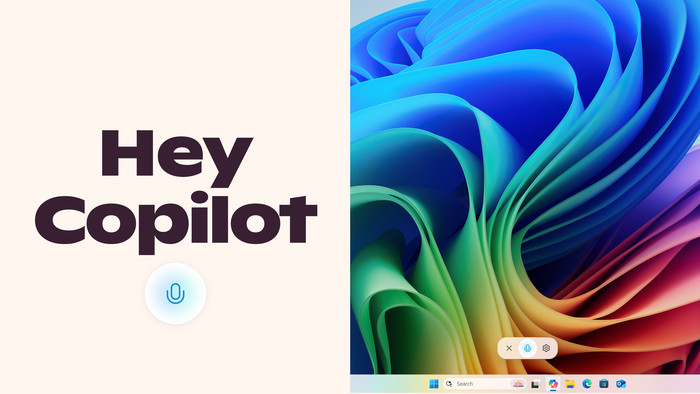
Por que desativar recursos de IA no Windows 11?
Muitos usuários se sentem incomodados com a crescente integração do Microsoft Copilot e outras ferramentas de inteligência artificial no sistema operacional. Embora esses recursos ofereçam conveniência, nem todos desejam utilizar funções de IA. Felizmente, é possível desativá-las de forma simples e eficaz.
Impacto na privacidade e no desempenho
A presença constante de assistentes de IA pode gerar preocupações com privacidade e até mesmo afetar o desempenho do computador. Por isso, saber como remover esses recursos é essencial para quem busca mais controle sobre o próprio sistema.
Passo a passo para desativar o Copilot
O Copilot no Windows 11 funciona como um aplicativo padrão, conhecido como “web wrapper”. Ao removê-lo, você elimina o ícone da Barra de Tarefas e do menu de contexto do Explorador de Arquivos.
Como desinstalar o Copilot
- Abra as “Configurações” no menu Iniciar;
- Acesse “Aplicativos”;
- Vá em “Aplicativos instalados”;
- Pesquise por “Copilot”;
- Clique nos três pontos ao lado do aplicativo;
- Selecione “Desinstalar” e confirme.
Remover sugestões de ações do Copilot
Mesmo após desinstalar o aplicativo, sugestões relacionadas ao Copilot podem continuar aparecendo na pesquisa do sistema. Para ocultá-las, é necessário editar o Registro do Windows.
Editar o Registro do Windows
- Pressione “Win + R”;
- Digite “regedit” e clique em “Enter”;
- Navegue até: HKEY_LOCAL_MACHINESOFTWAREPoliciesMicrosoftWindowsExplorer;
- Clique com o botão direito no espaço em branco;
- Selecione “Novo”;
- Escolha “Valor DWORD (32 bits)”;
- Nomeie o valor como: DisableSearchBoxSuggestions;
- Dê dois cliques nele e altere o Valor de 0 para 1;
- Reinicie o computador para aplicar a mudança.
Caso a chave Explorer não exista
- Clique com o botão direito em Windows;
- Selecione “Novo”;
- Clique em “Chave”;
- Nomeie como “Explorer”.
Desativar o Copilot no Microsoft Edge
O navegador Edge também conta com várias integrações de IA, como o botão do Copilot e a assistência de escrita. É preciso desativar cada uma delas individualmente.
Remover o botão do Copilot
- Abra o Edge;
- Pressione Alt + F;
- Acesse “Configurações”;
- Vá em Aparência;
- Selecione “Copilot e barra lateral”;
- Clique em “Copilot”;
- Desative a opção “Mostrar botão Copilot na barra de ferramentas”.
Desativar a assistência de escrita
- Em “Configurações”, vá até “Idiomas”;
- Desative a opção “Usar o Copilot para escrever na Web”.
Desativar o modo Copilot
- Vá para “Configurações”;
- Clique em “Inovações de IA”;
- Desative o “Modo Copilot” (inclui Copilot Journeys e Actions).
Remover IA do Bloco de Notas
As versões mais recentes do Bloco de Notas do Windows incluem recursos baseados no Copilot. Para desativá-los, siga o passo a passo:
Desativar recursos de IA no Bloco de Notas
- Abra o Bloco de Notas;
- Clique no ícone de “Configurações” (engrenagem) no canto superior direito;
- Localize a seção “Recursos de IA”;
- Desative a opção “Copilot”.
Conclusão
Agora você já sabe como desativar os recursos de IA no Windows 11, incluindo o Copilot e suas integrações em aplicativos como Edge e Bloco de Notas. Essas etapas garantem mais privacidade e controle sobre o seu sistema, permitindo uma experiência personalizada de acordo com suas preferências.