
Usar o controle DualSense no PC pode parecer simples à primeira vista, mas para aproveitar 100% de seu potencial, alguns ajustes são essenciais. Muitos usuários enfrentam problemas de conexão, compatibilidade e limitações de recursos, especialmente ao alternar entre USB e Bluetooth ou ao usar plataformas como Steam e emuladores.
USB vs. Bluetooth: Qual a Melhor Escolha?
A conexão via cabo USB é a mais estável e garante acesso a todos os recursos avançados do DualSense, como gatilhos adaptativos e feedback háptico. Embora seja fisicamente menos prático, é a opção ideal para quem busca máxima performance e confiabilidade.
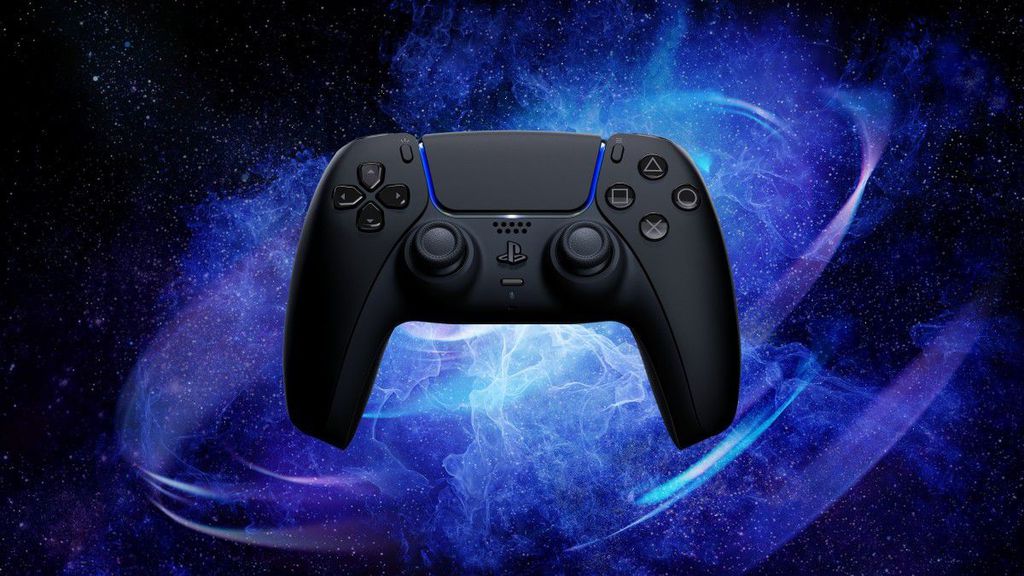
Já a conectividade Bluetooth oferece mais liberdade e conforto, permitindo jogar à distância. Porém, pode apresentar interferência, latência e limitações de funcionalidades, dependendo do jogo. A escolha entre USB e Bluetooth deve considerar o equilíbrio entre estabilidade e conveniência.
Passo 1: Atualize o Firmware do DualSense
Antes de conectar o controle, é fundamental atualizar seu firmware pelo Windows. Isso garante compatibilidade máxima e correção de bugs.
- Instale o app PlayStation Accessories, compatível com Windows 10 e 11.
- Conecte o controle ao PC (USB ou Bluetooth).
- Aplique a atualização de firmware disponível.
- Não desconecte o controle durante o processo!
Passo 2: Conecte do Jeito Certo
Para conexão via USB, use um cabo de dados + carga com reconhecimento automático pelo Windows. Se optar pelo Bluetooth, pressione simultaneamente os botões “Share” e um dos botões de ação (X, Quadrado, Círculo ou Triângulo) até a barra de luz piscar. Em seguida, adicione o DualSense nas configurações Bluetooth do PC.
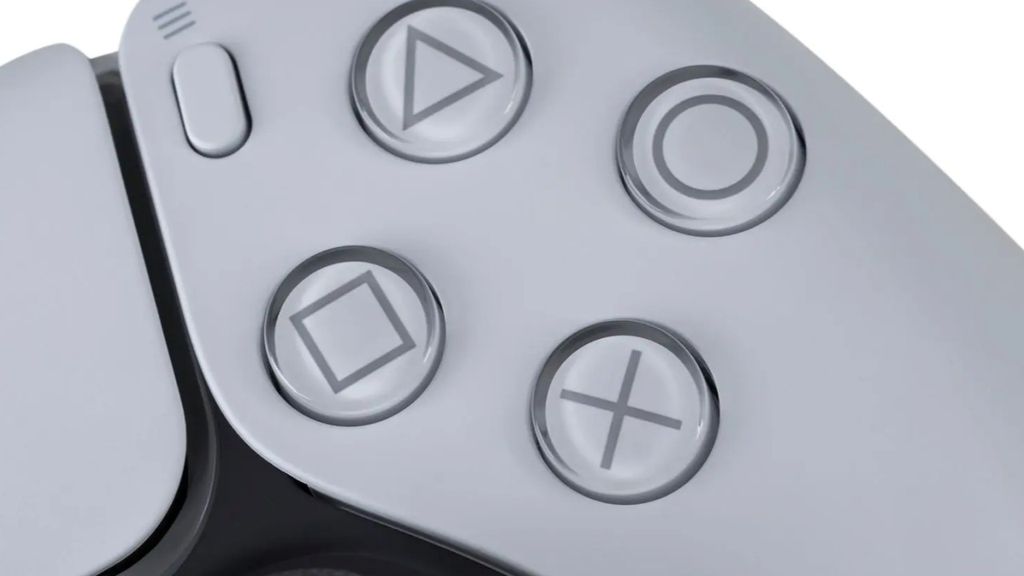
Atualmente, o DualSense permite pareamento com até 4 dispositivos simultaneamente. Para usar em outro aparelho, basta escolher outro botão de ação para apertar junto ao Share.
Passo 3: Steam — O “Modo Fácil” para Compatibilidade Máxima
O Steam é a plataforma mais simples para garantir suporte total ao DualSense. Assim que conectado, clique no ícone do Steam, vá em Configurações e depois Controle. O sistema identificará o periférico e suas funções básicas.
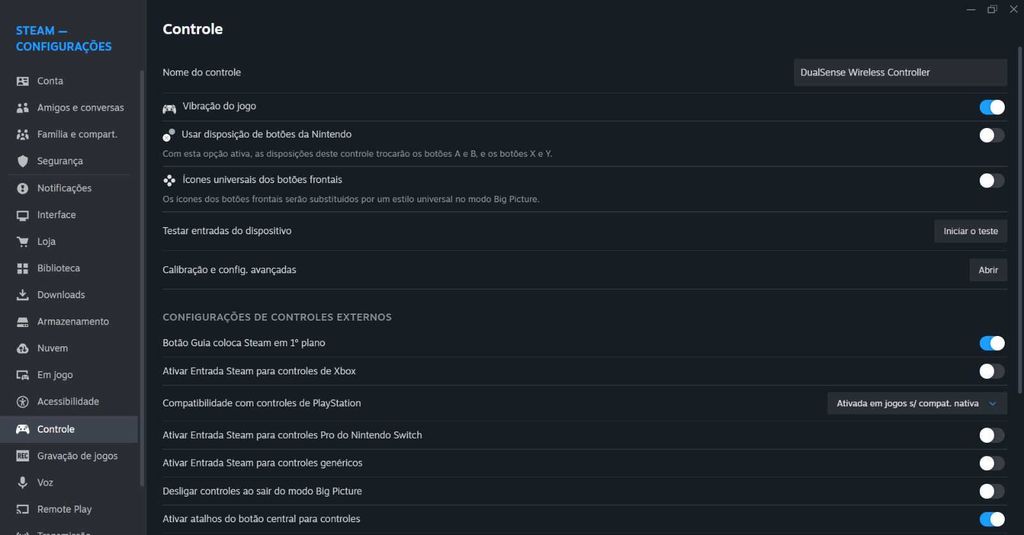
Ali, é possível alterar layout, sensibilidade, vibração e até testar os botões. O Steam também oferece a Entrada Steam, uma camada universal que faz jogos antigos ou sem suporte nativo aceitarem o controle. No entanto, se um jogo já reconhece o DualSense, ativar a Entrada Steam pode causar interferência.
Quando Ativar ou Desativar a Entrada Steam?
A Entrada Steam deve ser usada apenas quando o jogo não tem suporte oficial ao DualSense. Se o game já reconhece o controle, desative a Entrada Steam para evitar conflitos e garantir acesso a ícones PlayStation e recursos avançados.

Se o jogo mostrar ícones do Xbox ou tratar o controle como periférico genérico, é sinal de que a Entrada Steam está ativa e causando conflito. Desativá-la restaura a experiência nativa do DualSense.
Emuladores: Evitando Conflitos e Garantindo Mapeamento Consistente
Quem joga em emuladores frequentemente enfrenta problemas de mapeamento inconsistente. Isso acontece porque o emulador aceita o DualSense normalmente, mas entra em conflito com a Entrada Steam ativa.
Para evitar isso, escolha uma das opções: ou o emulador “enxerga” o DualSense diretamente, ou usa a Entrada Steam para padronizar perfis e giroscópio. Misturar as duas abordagens pode causar mais incômodo do que diversão.
Recursos Avançados e Expectativas Realistas
Recursos como gatilhos adaptativos e sensor háptico só funcionam adequadamente quando o jogo tem implementação específica. Em alguns casos, o sensor háptico exige conexão USB e não está disponível via Bluetooth.
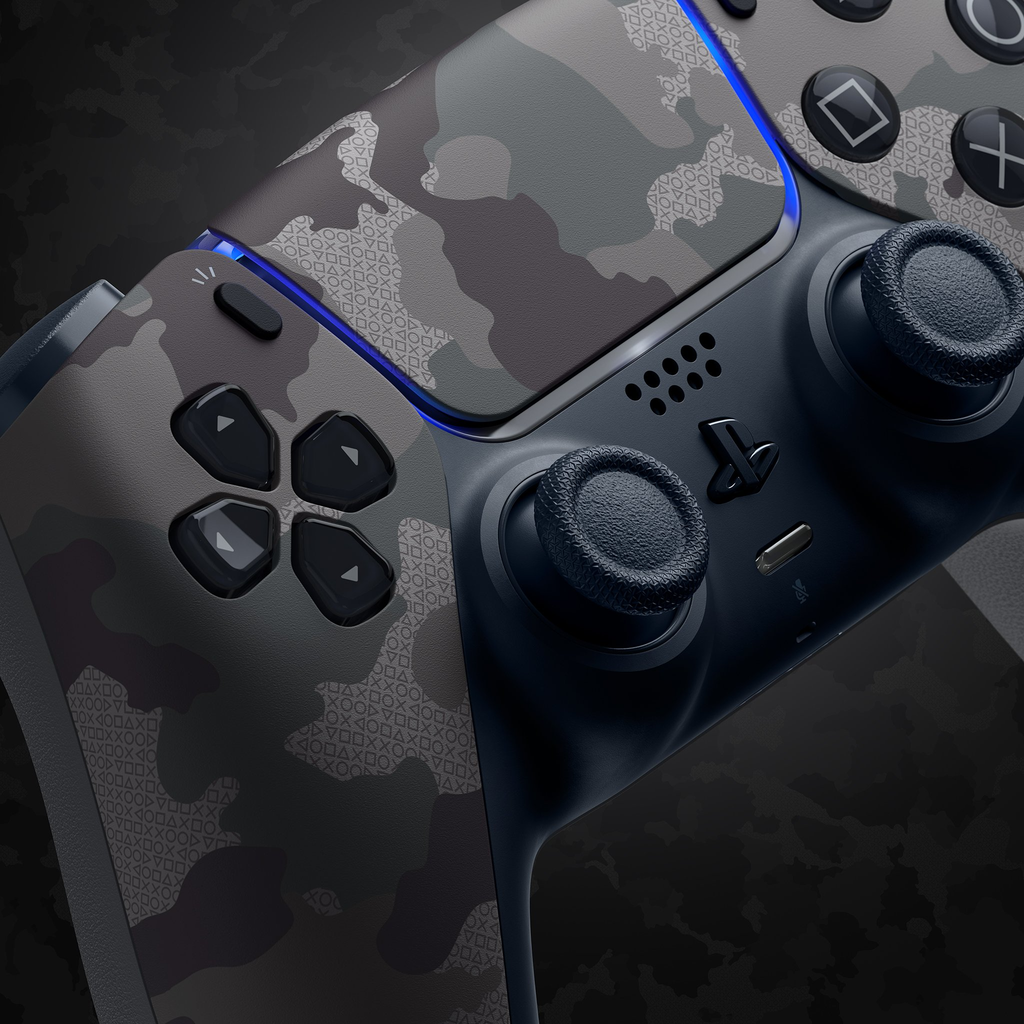
Microfone, alto-falante e entrada P2 também podem apresentar limitações, normalmente exigindo conexão cabeada. Seguir estas diretrizes à risca evita frustração e reclamações como “funciona com fulano e não comigo”.
DualSense no PC Não é um Bicho de Sete Cabeças
Com o crescente suporte da Sony e plataformas como Steam e GOG, usar o DualSense no PC tornou-se uma tarefa muito simples. Atualize o firmware, escolha a conexão com sabedoria e verifique o status da Entrada Steam.
Assim, você evita problemas comuns e aproveita ao máximo os recursos do controle. O DualSense no PC está mais acessível do que nunca — basta seguir os passos certos para uma experiência perfeita.