
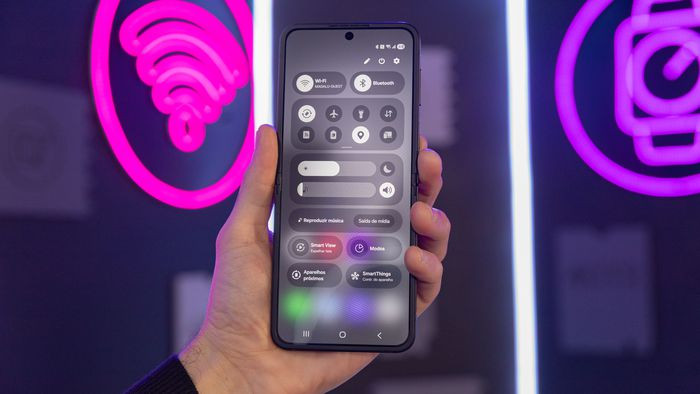
As notificações atrasadas representam um dos problemas mais frustrantes para usuários de Android. Você já ficou esperando uma mensagem importante do WhatsApp que só chegou quando desbloqueou a tela? Ou então recebeu dez alertas de uma vez, todos atrasados? Esse cenário é mais comum do que você imagina, especialmente em dispositivos Samsung Galaxy e outros aparelhos com Android.
Neste guia completo, você aprenderá a identificar a causa do problema e aplicará soluções práticas. Além disso, mostraremos ajustes específicos para os apps mais utilizados, como WhatsApp, Telegram e Gmail. Continue lendo para resolver definitivamente as notificações atrasadas no seu celular.
Por Que as Notificações Atrasadas Ocorrem?
Primeiramente, é essencial compreender o motivo pelo qual as notificações atrasadas acontecem. Na maioria dos casos, o próprio sistema Android limita apps em segundo plano para economizar bateria. Por conseguinte, o push fica travado e os alertas não chegam na hora correta. Portanto, a solução envolve liberar exceções para os aplicativos essenciais.
Como Identificar o Tipo de Atraso?
Antes de aplicar qualquer ajuste, identifique o padrão do problema. Assim, você evitará alterações desnecessárias. Veja os principais cenários:
- Teste em diferentes redes: verifique se o problema ocorre apenas no 4G/5G ou também no Wi-Fi. Se funcionar no Wi-Fi e falhar na rede móvel, a causa provavelmente é a economia de dados;
- Analise quais apps são afetados: se apenas um app apresenta atrasos, como WhatsApp ou Gmail, o problema está nas configurações específicas dele. No entanto, se todos os apps atrasam, o sistema está limitando processos;
- Desative a economia de energia temporariamente: se as notificações voltarem a chegar, o celular está segurando os alertas para poupar bateria;
- Observe quando os alertas aparecem: se as notificações só aparecem ao desbloquear a tela, o app está sendo bloqueado em segundo plano.
Soluções Práticas para Notificações Atrasadas
1. Desative Restrições de Bateria do App
O Android limita automaticamente apps em segundo plano para economizar energia. Consequentemente, as notificações podem atrasar ou aparecer apenas ao desbloquear a tela. Para resolver:
- Abra as Configurações;
- Vá em Assistência do appareilho;
- Toque em Bateria;
- Selecione Limites de uso em segundo plano;
- Clique em Apps nunca suspensos automaticamente;
- Adicione os apps essenciais, como WhatsApp, Gmail e apps de banco.
2. Remova Apps da Suspensão Profunda
A suspensão profunda impede completamente o funcionamento em segundo plano. Portanto, os apps podem parar de notificar ou alertar apenas horas depois. Para verificar:
- Acesse Configurações;
- Toque em Assistência do appareilho e depois em Bateria;
- Selecione Limites de uso em segundo plano;
- Abra Aplicativos em suspensão profunda;
- Remova WhatsApp, Gmail e outros apps importantes da lista.
3. Permita Dados em Segundo Plano
Se o app funciona no Wi-Fi, mas não envia notificações no 4G/5G, o sistema está limitando a internet em segundo plano. Assim, o app só acorda quando você abre o celular. Para liberar:
- Abra Configurações e vá em Aplicativos;
- Selecione o app com problema;
- Toque em Dados móveis;
- Ative a opção Permitir dados em segundo plano.
4. Verifique Permissões de Notificação
Às vezes, o app está funcionando, mas uma categoria específica de notificação foi bloqueada. Isso é comum no Gmail e Outlook. Para verificar:
- Abra Configurações e vá em Notificações;
- Toque em Notificações do aplicativo;
- Selecione o app desejado;
- Verifique se Permitir notificações está ativado.
5. Configure Modos e Rotinas
Os Samsung Galaxy possuem modos automáticos que podem silenciar notificações durante o sono, trabalho ou direção. Por isso, verifique:
- Abra Configurações e vá em Modos e Rotinas;
- Verifique se algum modo está ativado automaticamente;
- Entre no modo ativo e vá em Não perturbe;
- Adicione os apps essenciais na lista de exceção.
6. Ajuste a Economia de Energia
A economia de energia pode reduzir processos em segundo plano. Dessa forma, teste desativar o modo por alguns minutos. Se as notificações voltarem, libere exceções para os apps importantes.
7. Ajustes Específicos para WhatsApp, Telegram e Gmail
Para WhatsApp e Telegram, o problema geralmente está relacionado à bateria e dados em segundo plano. Então, siga estes passos:
- Abra Configurações, vá em Aplicativos e selecione o app;
- Toque em Bateria e selecione Não restrito;
- Volte ao menu, entre em Dados móveis e ative Permitir uso de dados em segundo plano;
- Confirme que o app não está em Suspensão profunda.
Para o Gmail, o problema geralmente está na sincronização. Verifique:
- No Gmail, toque na sua foto de perfil e vá em Configurações;
- Selecione sua conta Google e procure por Sincronizar o Gmail;
- Certifique-se de que a opção está marcada.
8. Limpe o Cache e Reinicie
Se nada resolver, limpe o cache dos apps e reinicie o celular. Isso pode ajudar quando apps não notificam após atualizações do sistema.
Conclusão
As notificações atrasadas têm solução! Em resumo, o problema geralmente está nas configurações de bateria, dados em segundo plano ou permissões de notificação. Portanto, siga os passos deste guia e garanta que seus apps essenciais enviem alertas no momento certo. Por fim, lembre-se de aplicar apenas os ajustes necessários para evitar consumo excessivo de bateria.